This is default featured slide 1 title

Go to Blogger edit html and find these sentences.Now replace these sentences with your own descriptions.

This is default featured slide 2 title

Go to Blogger edit html and find these sentences.Now replace these sentences with your own descriptions.

This is default featured slide 3 title

Go to Blogger edit html and find these sentences.Now replace these sentences with your own descriptions.

This is default featured slide 4 title

Go to Blogger edit html and find these sentences.Now replace these sentences with your own descriptions.

This is default featured slide 5 title

Go to Blogger edit html and find these sentences.Now replace these sentences with your own descriptions.

Rabu, 17 Januari 2018

Perbedaan karakteristik iBGP dan eBGP

Perbedaan karakteristik iBGP dan eBGP


 Assalamu’alaikum wr wb

Alhamdulillah kita masih bisa sharing lagi tentunya di Ojek IT, setelah sebelumnya kita membahas tentang External BGP Peering (ebgp multihop),
maka kita akan meanjutkannya yaitu tentang Problem With Ibgp (mesh
topologi) atau Perbedaan iBGP dan eBGP.


Tujuanpembahasan kali ini adalah supaya kita mengerti apaperbedaan  karakteristic antara eBGP dan iBGP, membahas tentang eBGP ada sedikit pembahasan yaitu eBGP tidakmembutuhkan mesh peering topology, sedangkan iBGP membutuhkan peering topology.

Sekarang kita akan melakukan konfiugrasi supaya kita bisamelihat dan mengerti langsung tentang perbedaan karakteristic antara iBGP dan eBGP.  Seperti biasa pertama kita membuat topologi seperti dibawah ini.


Sebelum kita menkonfigurasi IP addressnya kita akan menambahkan interface Bridge untuk loopbacknya di ketiga router.

[admin@R1] > /interface bridge add name=bridge1
[admin@R2] > /interface bridge add name=bridge1
[admin@R3] > /interface bridge add name=bridge1

Konfigurasi IP address dirouter 1 terlebih dahulu

[admin@R1] > /ip address
add address=12.12.12.1/24 interface=ether1 network=12.12.12.0
add address=1.1.1.1 interface=bridge1 network=1.1.1.1

Selanjutnya dirouter 2 konfigurasi IP addressnya juga

[admin@R2] > /ip address
add address=12.12.12.2/24 interface=ether1 network=12.12.12.0
add address=23.23.23.2/24 interface=ether2 network=23.23.23.0
add address=2.2.2.2 interface=bridge1 network=2.2.2.2

Selanjutnya kita akan mengkonfgiurasi ip address di router 3

[admin@R3] > /ip address
add address=23.23.23.3/24 interface=ether1 network=23.23.23.0
add address=3.3.3.3 interface=bridge1 network=3.3.3.3

Selanjutnya kita konfigurasi BGP instace untuk menggati AS-nya, kita konfigurasi AS yang berbeda di semua router

[admin@R1] > /routing bgp instance set default as=10
[admin@R2] > /routing bgp instance set default as=20
[admin@R3] > /routing bgp instance set default as=30

Kemudian kita tambahkan BGP peer di setiap router yang terhubung dengan
perankat yang real.

[admin@R1] > /routing bgp peer
add name=peer1 remote-address=12.12.12.2 remote-as=20

[admin@R2] > /routing bgp peer
add name=peer1 remote-address=12.12.12.1 remote-as=10
add name=peer2 remote-address=23.23.23.3 remote-as=30

[admin@R3] > /routing bgp peer
add name=peer1 remote-address=23.23.23.2 remote-as=20

Kemudian kita coba lakukan pengecakan tabel routing untukmelihat apakah
ada network yang BGP atau nggak


[admin@R1] > ip route print 
Flags: X - disabled, A - active, D - dynamic, C - connect, S - static, r - rip, b - 
bgp, o - ospf, m - mme, B - blackhole, U - unreachable, P - prohibit 
 #      DST-ADDRESS        PREF-SRC        GATEWAY            DISTANCE
 0 ADC  1.1.1.1/32               1.1.1.1           bridge1                   0
 1 ADb  2.2.2.2/32                                     12.12.12.2               20
 2 ADb  3.3.3.3/32                                     12.12.12.2               20
 3 ADC  12.12.12.0/24      12.12.12.1         ether1                    0

Kemudian kita akan melakukan ping untuk membuktikan apakah konfigurasinya sudah benar atau belum.


[admin@R1] > ping 3.3.3.3 src-address=1.1.1.1
  SEQ HOST                                     SIZE TTL TIME  STATUS                                                                                                   
    0 3.3.3.3                                        56  63 1ms  
    1 3.3.3.3                                        56  63 1ms  

Dan hasilnya bisa.itulah karasteristic eBGP dan selanjutnya kita akan membahas tentang karakteristik iBGP. Ubah topologinya menjadi satu AS, samakan semua as untuk menggunakan iBGP peering.


Pertama kita konfigurasi ASnya unutk yang router 2 dan 3 kita rubah menjadi 10

[admin@R2] /routing bgp instance> set default as=10
[admin@R3] /routing bgp instance> set default as=10

Kemudian kita konfigurasi Static routing dari router 1 ke network 23.23.23.0/24
dan dari router 3 ke network 12.12.12.0/24

[admin@R1] > ip route add dst-address=23.23.23.0/24 gateway=12.12.12.2
[admin@R3] > ip route add dst-address=12.12.12.0/24 gateway=23.23.23.2

Kemudina kita rubah BGP peernya maksudnya yang dirubah adalah remote AS

[admin@R1] > /routing bgp peer set 0 remote-as=10
[admin@R2] > /routing bgp peer set 0 remote-as=10
[admin@R2] > /routing bgp peer set 1 remote-as=10
[admin@R3] > /routing bgp peer set 0 remote-as=10

Kemudian coba kita cek tabel routingnya baikdi router 1,2 atau 3


[admin@R3] > ip ro print                                              
Flags: X - disabled, A - active, D - dynamic, C - connect, S - static, r - rip, b - 
bgp, o - ospf, m - mme, B - blackhole, U - unreachable, P - prohibit 
 #      DST-ADDRESS        PREF-SRC        GATEWAY            DISTANCE
 0 ADb  2.2.2.2/32                                      23.23.23.2              200
 1 ADC  3.3.3.3/32                3.3.3.3           bridge1                    0
 2 A S  12.12.12.0/24                                   23.23.23.2                1
 3 ADC  23.23.23.0/24      23.23.23.3           ether1                    0

Kemudian coba kita lakukan ping dari router 3 ke router1


[admin@R3] > ping 1.1.1.1
  SEQ HOST                                     SIZE TTL TIME  STATUS                                                                                                   
    0                                                         no route to host                                                                                         
    1                                                         no route to host

Hasilnya tidak ada rute yang menuju ke 1.1.1.1 supaya bisa maka kita perlu
menambahkan peering di router 1 dan router 3

[admin@R1] > /routing bgp peer add remote-address=23.23.23.3 remote-as=10
[admin@R3] > /routing bgp peer add remote-address=12.12.12.1 remote-as=10

Selanjutnyakita cek kembali tabel routingnya


[admin@R3] > ip route print 
Flags: X - disabled, A - active, D - dynamic, C - connect, S - static, r - rip, b - 
bgp, o - ospf, m - mme, B - blackhole, U - unreachable, P - prohibit 
 #      DST-ADDRESS        PREF-SRC        GATEWAY            DISTANCE
 0 ADb  1.1.1.1/32                                     12.12.12.1              200
 1 ADb  2.2.2.2/32                                     23.23.23.2              200
 2 ADC  3.3.3.3/32            3.3.3.3                 bridge1                   0
 3 A S  12.12.12.0/24                                 23.23.23.2                1
 4 ADC  23.23.23.0/24      23.23.23.3           ether1                    0

Selanjutnya coba lakukan ping kembali


[admin@R3] > ping 1.1.1.1                                                 
  SEQ HOST                                     SIZE TTL TIME  STATUS                                                                                                   
    0 1.1.1.1                                    56  63 2ms  
    1 1.1.1.1                                    56  63 1ms 

Jadi seperti itulah  karakteristik iBGP dan eBGP, Semoga manfaat

Jumat, 20 Januari 2017

membuat kabel utp

MEMBUAT KABEL UTP STRAIGHT & CROSS


Kabel straight
Kabel straight merupakan kabel yang memiliki cara pemasangan yang sama antara ujung satu  dengan ujung yang lainnya.
Kabel straight digunakan untuk menghubungkan 2 device yang berbeda.
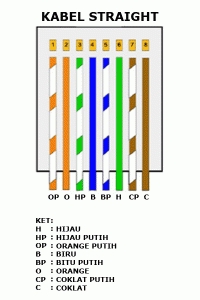
Urutan standar kabel straight adalah seperti dibawah ini yaitu sesuai dengan standar TIA/EIA 368B (yang paling banyak dipakai) atau kadang-kadang juga dipakai  sesuai  standar TIA/EIA 368A sebagai berikut:

Contoh penggunaan kabel straight adalah sebagai berikut :
  • Menghubungkan antara computer dengan switch
  • Menghubungkan computer dengan LAN pada modem cable/DSL
  • Menghubungkan router dengan LAN pada modem cable/DSL
  • Menghubungkan switch ke router
  • Menghubungkan hub ke router
Kabel cross over
Kabel cross over merupakan kabel yang memiliki susunan berbeda antara ujung satu dengan
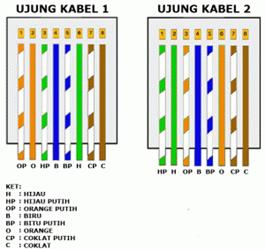
ujung dua. Kabel cross over  digunakan untuk menghubungkan 2 device yang sama. Gambar dibawah adalahsusunan standar kabel cross over.
Contoh penggunaan kabel cross over adalah sebagai berikut :
  • Menghubungkan 2 buah komputer secara langsung
  • Menghubungkan 2 buah switch
  • Menghubungkan 2 buah hub
  • Menghubungkan switch dengan hub
  • Menghubungkan komputer dengan router
Dari 8 buah kabel yang ada pada kabel UTP ini (baik pada kabel straight maupun cross over) hanya 4 buah saja yang digunakan untuk mengirim dan menerima data, yaitu kabel pada pin no 1,2,3 dan 6.

Membuat kabel Straight dan Cross Over
Untuk membuat sebuah kabel jaringan menggunakan kabel UTP ini terdapat beberapa peralatan yang perlu kita siapkan, yaitu
  • kabel UTP
  • Connector RJ-45
  • Crimping tools
  • RJ-45 LAN Tester
contoh gambarnya seperti dibawah ini :
Kabel UTP Tipe Straight
Sekarang akan kita bahas cara pemasangannya. Yang pertama adalah cara memasang kabel UTP tipe straight. Untuk itu, lakukan langkah-langkah berikut:
  1. Kupas ujung kabel sekitar 2 cm, sehingga kabel kecil-kecil yang ada didalamnya kelihatan.
  • Pisangkan kabel-kabel tersebut dan luruskan. Kemudian susun dan rapikan berdasarkan warnanya yaitu Orange Putih, Orange, Hijau Putih, Biru, Biru Putih, Hijau, Coklat Putih, dan Coklat. Setelah itu potong bagian ujungnya sehingga rata satu sama lain.
Susunan kabel UTP tipe straight bisa Anda lihat pada gambar di bawah:
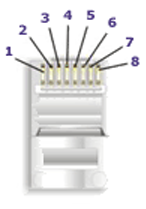
Setelah kabel tersusun, ambil Jack RJ-45. Seperti yang saya katakan tadi Jack ini terdiri dari 8 pin. Pin 1 dari jack ini adalah pin yang berada paling kiri jika posisi pin menghadap Anda. Berurut ke kanan adalah jack 2, 3, dan seterusnya.


Kemudian masukkan kabel-kabel tersebut ke dalam Jack RJ-45 sesuai dengan urutan tadi yaitu sebagai berikut:
    • Orange Putih pada Pin 1
    • Orange pada Pin 2
    • Hijau Putih pada Pin 3
    • Biru pada Pin 4
    • Biru Putih pada Pin 5
    • Hijau pada Pin 6
    • Coklat Putih pada Pin 7
    • Coklat pada Pin 8.
Masukkan kabel tersebut hingga bagian ujungnya mentok di dalam jack.


Masukan Jack RJ-45 yang sudah terpasang dengan kabel tadi ke dalam mulut tang crimping yang sesuai sampai bagian pin Jack RJ-45 berada didalam mulut tang. Sekarang jepit jack tadi dengan tang crimping hingga seluruh pin menancap pada kabel. Biasanya jika pin jack sudah menancap akan mengeluarkan suara “klik”.
Sekarang Anda sudah selesai memasang jack RJ-45 pada ujung kabel pertama. Untuk ujung kabel yang kedua, langkah-langkahnya sama dengan pemasangan ujung kabel pertama tadi. Untuk itu, ulangi langkah-langkah tadi untuk memasang Jack RJ-45 pada ujung kabel yang kedua.
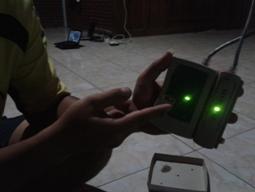
Kalau sudah kemudian kita test menggunakan LAN tester. Masukkan ujung ujung kabel ke alatnya, kemudian nyalakan, kalau lampu led yang pada LAN tester menyala semua, dari nomor 1 sampai 8 berarti Anda telah sukses. Kalau ada salah satu yang tidak menyala berarti kemungkinan pada pin nomor tersebut ada masalah. Cara paling mudah yaitu Anda tekan (press) lagi menggunakan tang. Kemungkinan pinnya belum tembus. Kalau sudah Anda tekan tetapi masih tidak nyambung, maka coba periksa korespondensinya antar pin udah 1-1  atau belum.lihat gambar di bawah ini:


Kabel UTP Tipe Cross
Cara memasang kabel UTP tipe straight sudah saya jelaskan tadi. Sekarang saya bahas mengenai cara memasang kabel UTP tipe cross. Cara pemasangan kabel UTP tipe cross hampir sama dengan memasang kabel UTP tipe straight. Mengenai teknis pemasanganya sama seperti tadi. Perbedaanya adalah urutan warna kabel pada ujung kabel yang kedua. Untuk ujung kabel pertama, susunan kabel sama dengan susunan kabel UTP tipe straight yaitu:
  • Orange Putih pada Pin 1
  • Orange pada Pin 2
  • Hijau Putih pada Pin 3
  • Biru pada Pin 4
  • Biru Putih pada Pin 5
  • Hijau pada Pin 6
  • Coklat Putih pada Pin 7
  • Coklat pada Pin 8.
Untuk ujung kabel yang kedua, susunan warnanya berbeda dengan ujung pertama. Adapaun susunan warnanya adalah sebagi berikut:
  • Hijau Putih pada Pin 1
  • Hijau pada Pin 2
  • Orange Putih pada Pin 3
  • Biru pada Pin 4
  • Biru Putih pada Pin 5
  • Orange pada Pin 6
  • Coklat Putih pada Pin 7
  • Coklat pada Pin 8.
Hasil akhir kabel UTP tipe cross akan seperti ini:

Kesimpulannya adalah jika Anda memasang kabel UTP tipe straight maka susunan warna pada kedua ujung kabel adalah sama. Sedangkan cara pemasangan UTP tipe cross, susunan warna ujung kabel pertama berbeda dengan unjung kabel kedua. Nanti jika dites menggunakan LAN tester, maka nantinya led 1, 2, 3 dan 6 akan saling bertukar. Kalau tipe straight menyalanya urutan, sedangkan tipe cross ada yang lompat-lompat. Tapi yang pasti harus menyala semua setiap led dari nomor 1 sampai 8.lihat gambar di bawah ini :